
LangLion w Old School of English

Czym jest LangLion?
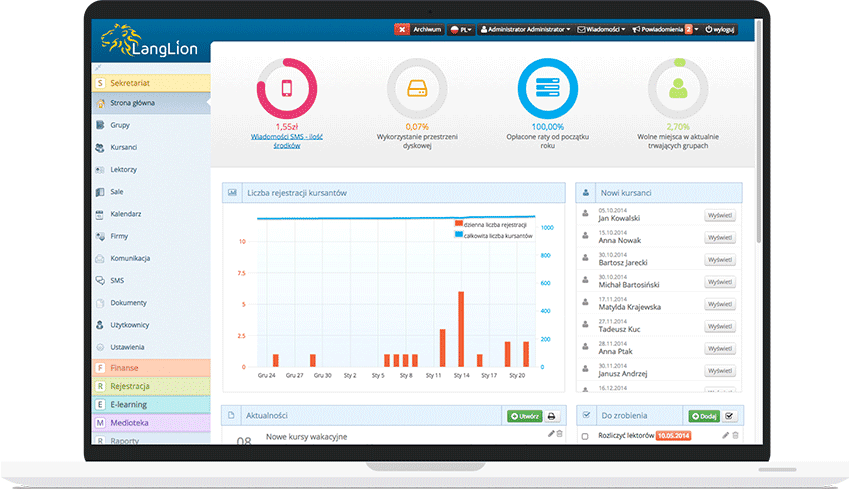
LangLion to platforma do kompleksowego zarządzania szkołą językową. Stanowi odpowiedź na nieefektywne korzystanie z wielu rozwiązań informatycznych np. kilka arkuszów kalkulacyjnych, które ze sobą nie współpracują. Platforma LangLion jest dostępna w dowolnym czasie i miejscu – tak jak normalna strona internetowa – z poziomu przeglądarki internetowej.
E-dziennik
Dostępność i komunikacja, czyli sprawdzanie obecności, wystawianie ocen, dostęp do kalendarza kursu, ocen, obecności
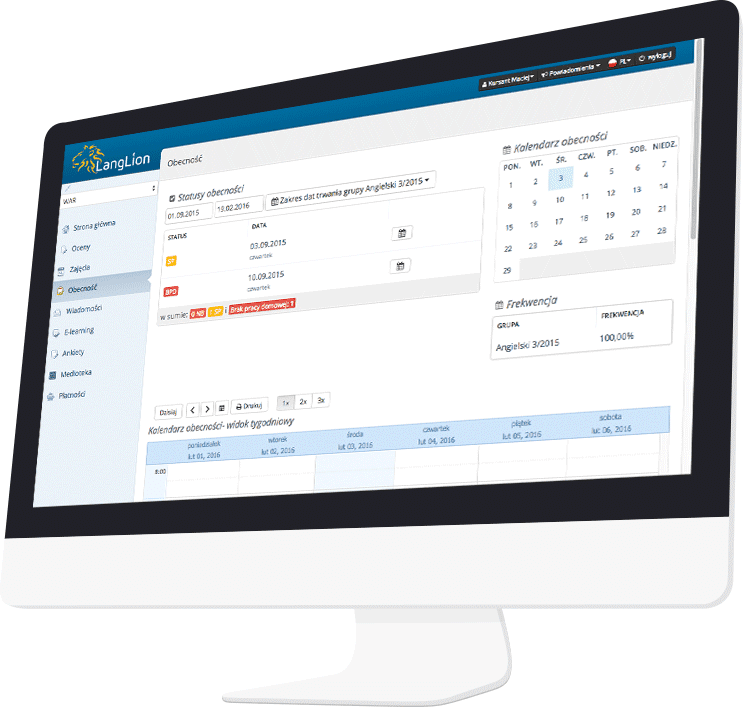
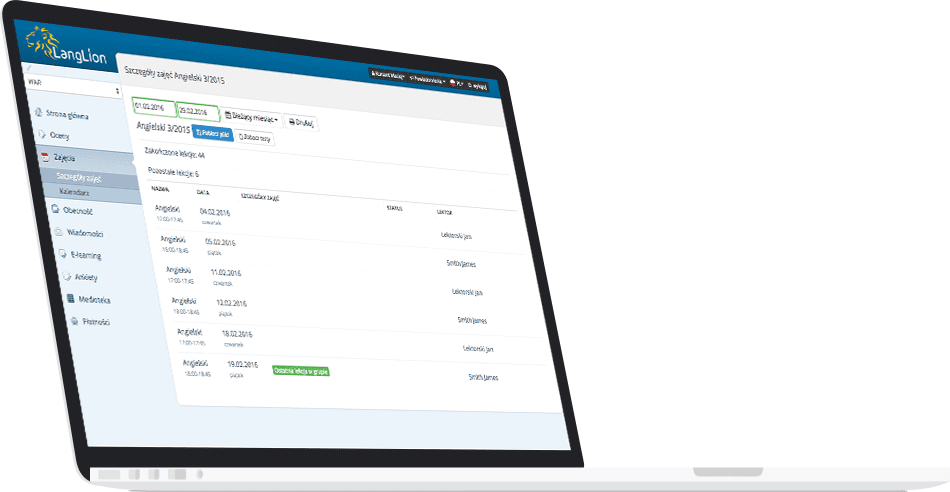
Stała kontrola nad planem zajęć, w tym sprawdzanie daty ich zakończenia, odwołanych lekcji czy zastępstw. Przypomnienie przebiegu zajęć, przegląd materiałów dydaktycznych dołączonych do danego tematu.
Bieżące monitorowanie ocen, śledzenie średniej procentowej kursantów.
Poznaj nowy panel kursanta
Nowy panel kursanta
Panel kursanta to nieodłączna część Platformy LangLion a od kwietnia 2019 roku możecie korzystać z jego nowej odsłony.
Zobacz co oferuje Twój e-dziennik i wykorzystuj jego możliwości na codzień.
Nowy panel kursanta jest w pełni responsywny więc możesz śmiało logować się z dowolnego urządzenia. Pamiętaj, że możesz także pobrać naszą aplikację na urządzenia mobilne, znajdziesz ją w Google Play
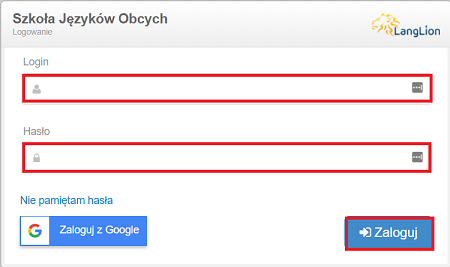
Dane logowania i adres strony logowania otrzymasz od szkoły. Przejdź do strony logowania i wpisz login oraz hasło. Pamiętaj, że system rozróżnia duże i małe litery. Upewnij się, że wpisujesz poprawne dane.
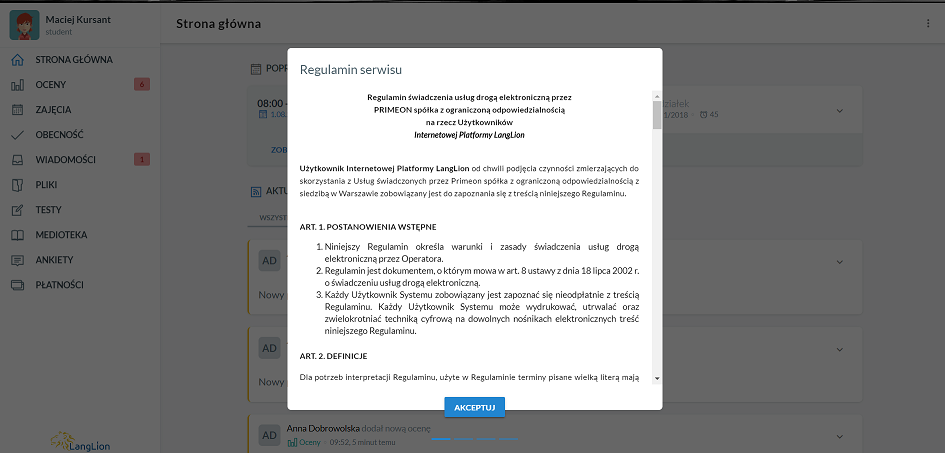
Po zalogowaniu się przeczytaj i zaakceptuj regulamin, który wyświetla się na pierwszej stronie. Tylko po jego akceptacji będziesz mógł przejść dalej.
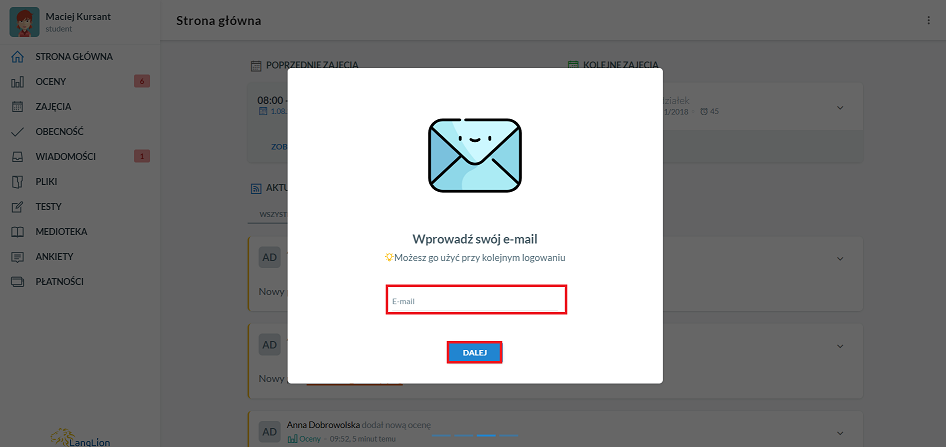
W kolejnych krokach możesz dodać (lub potwierdzić, jeśli już są one uzupełnione) adres e-mail oraz numer telefonu komórkowego.
Wpisany adres e-mail możesz później wykorzystywać do logowania zamiast przydzielonego Ci przez szkołę loginu.

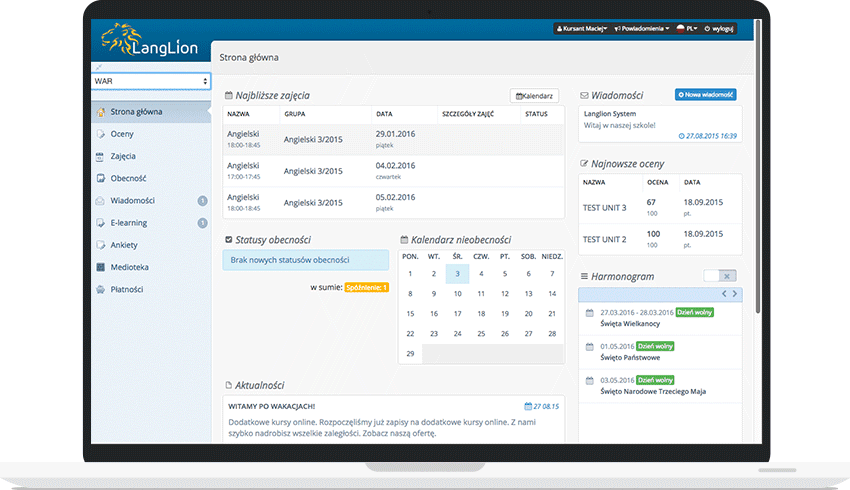
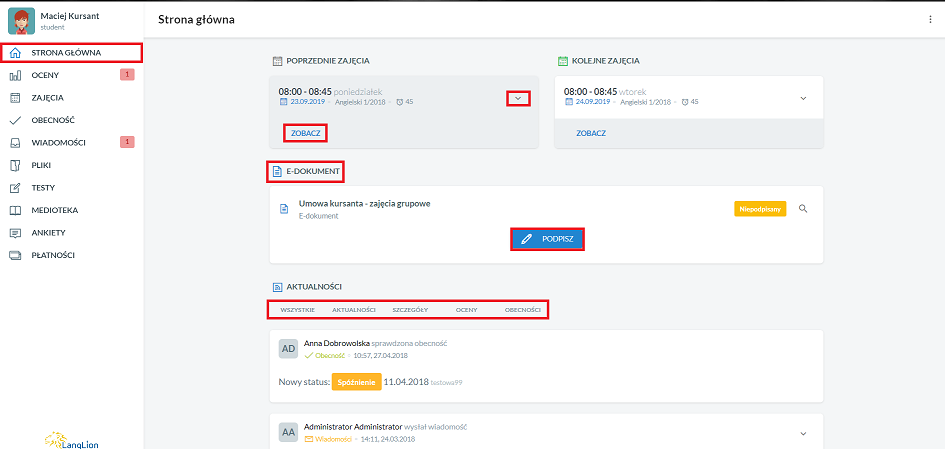
Po zapisaniu informacji zostaniesz przekierowany na stronę główną panelu. Tutaj zobaczysz ostatnie oraz kolejne zajęcia a także listę powiadomień i ogłoszeń szkoły.
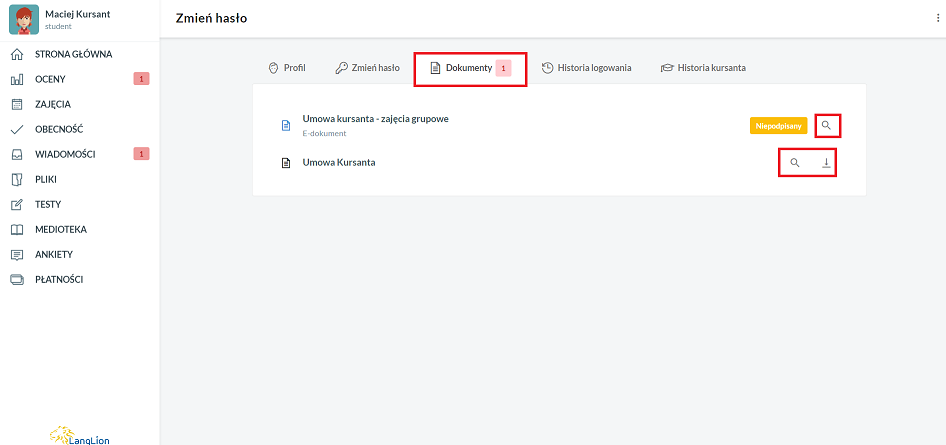
Zwróć uwagę, że szkoła może udostępniać umowy do podpisu na odległość. Nowe, niepodpisane e-dokumenty będą wyświetlać się nad Aktualnościami na stronie głównej. Będziesz mógł je podpisać w tym miejscu. Po podpisaniu, e-dokumenty znikną ze strony głównej, ale będziesz cały czas miał do nich dostęp z poziomu zakładki „Dokumenty” w Profilu. W tej zakładce też będziesz mógł podpisać dokument online.
Powiadomienie może odnosić się do nowych ocen, statusu obecności, szczegółów zajęć, dodanych plików, udostępnionych Ci testów, itp. Jeśli klikniesz w link z powiadomienia zostaniesz przeniesiony do odpowiedniej zakładki.
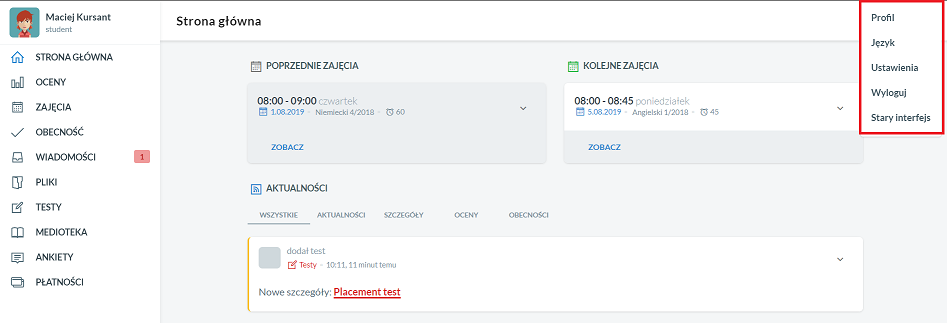
W prawym górnym rogu znajdziesz menu ustawień – to ikona trzech pionowo ustawionych kropek. Kliknij w nią aby rozwinąć opcje menu. Możesz przejść do edycji profilu, zmienić język interfejsu, edytować ustawienia powiadomień, przełączyć się na starą wersję interfejsu. Również tutaj znajdziesz opcję Wyloguj.
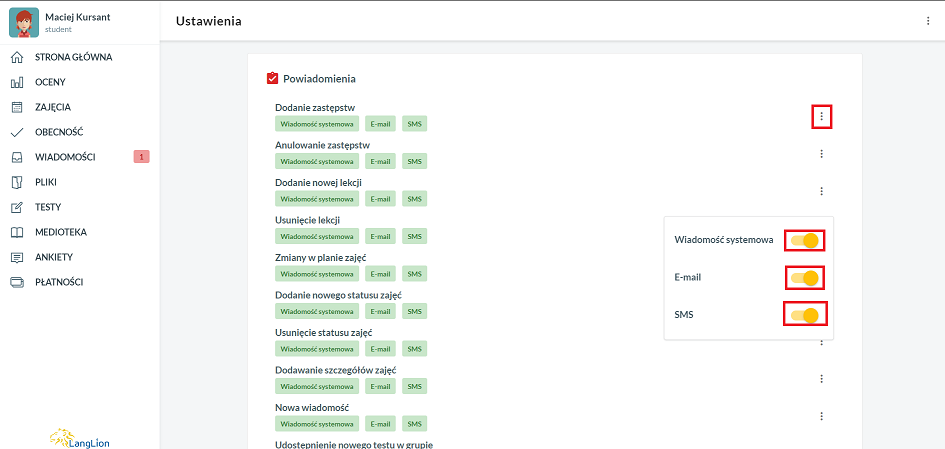
Po wybraniu opcji Ustawienia, będziesz mógł zdecydować jakiego rodzaju powiadomienia chcesz odbierać z systemu. Pamiętaj jednak, że jeśli Twoja szkoła nie wysyła powiadomień drogą SMS a ty zdecydujesz się wyłączyć powiadomienia e-mail, mogą ominąć Cię ważne informacje. Jeśli masz wątpliwości jakiego rodzaju powiadomienia wysyła szkoła, skontaktuj się z sekretariatem.
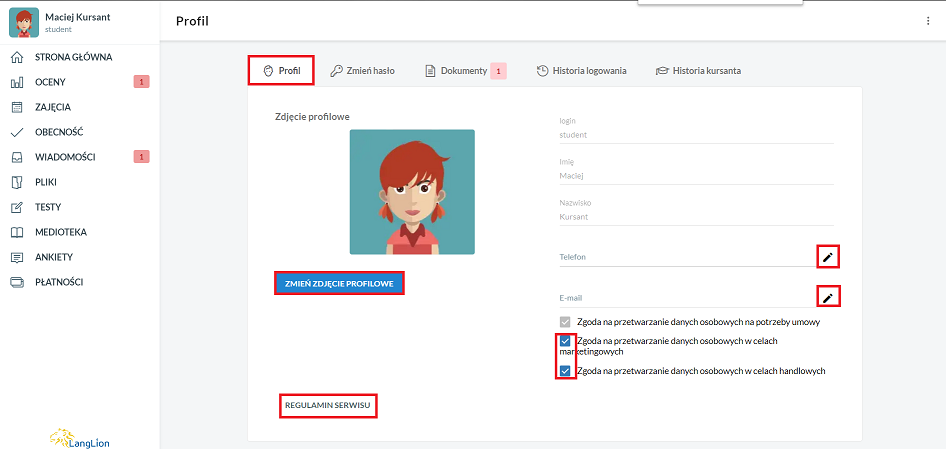
Wybierając opcję Profil (zamiast klikać w menu możesz także przejść do edycji profilu klikając w swoje nazwisko i imię w lewym górnym rogu strony) zyskasz opcje:
- edycji profilu – w tym edycji danych kontaktowych, dodania zdjęcia lub awatara, edycji zgód na przetwarzanie danych osobowych w celach marketingowych i handlowych, wglądu w regulamin serwisu i politykę prywatności
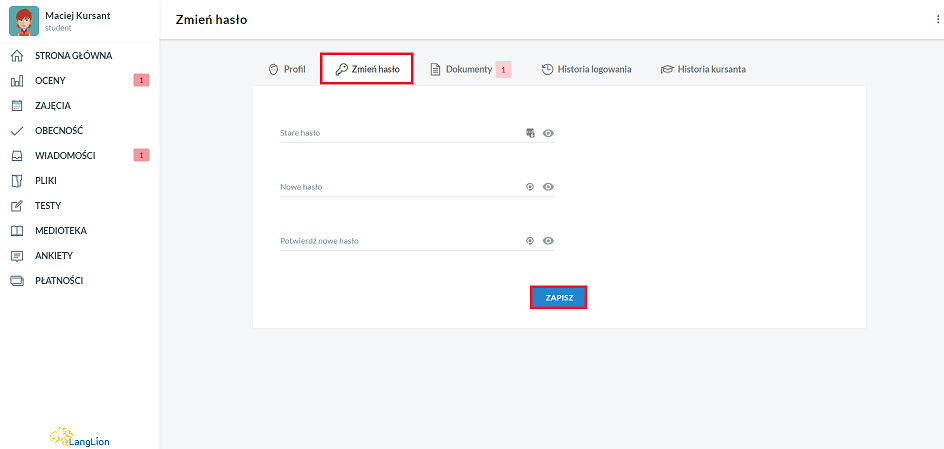
- zmiany hasła
- wglądu w swoje dokumenty, np. umowy ze szkołą. Tutaj znajdziesz wszystkie wygenerowane umowy, w tym e-dokumenty, zarówno podpisane jak i niepodpisane. Tylko osoba pełnoletnia może złożyć podpis pod e-dokumentem. W wypadku osób małoletnich, umowa powinna być podpisana z poziomu konta rodzica.
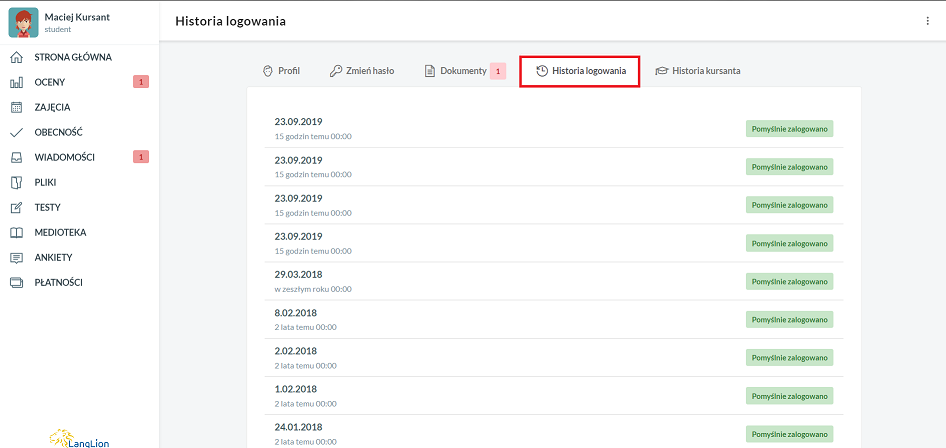
- wglądu w historię logowania
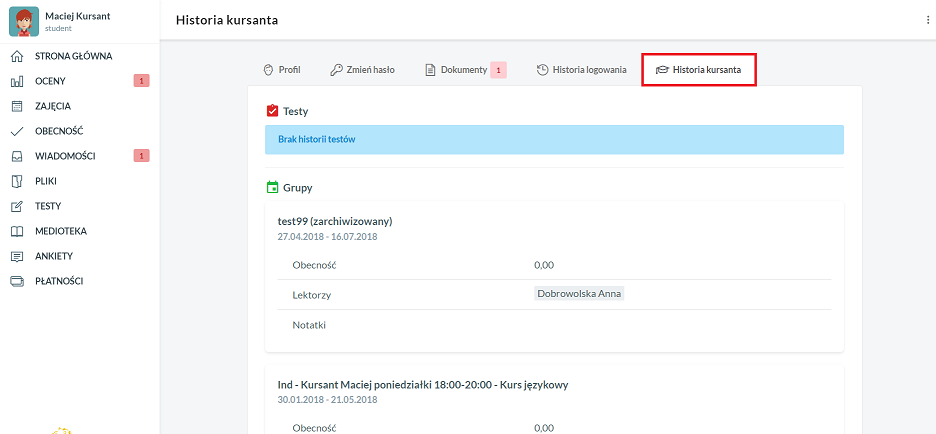
- wglądu w historię nauki w szkole – zobaczysz tu podstawowe informacje o swojej grupie (a także o swoich archiwalnych grupach) tj. oceny, notatki, informacje o frekwencji, wyniki testów online
W menu po lewej stronie ekranu znajdziesz zakładki. Ich ilość zależna jest od zakresu funkcjonalności dziennika oferowanych przez szkołę w której się uczysz.
Przy niektórych zakładkach pojawiać się będą notyfikacje, np.: o nieodczytanych wiadomościach czy nowych ocenach.
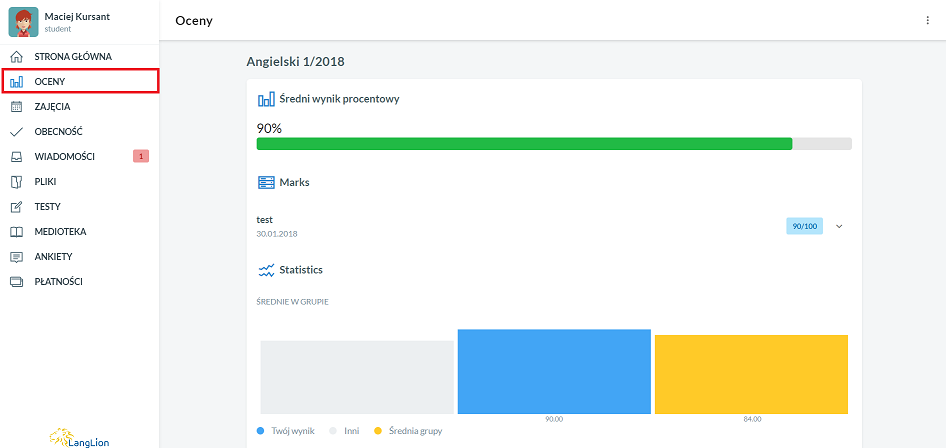
Chcesz sprawdzić jak przestawiają się Twoje wyniki w grupie? Przejdź do zakładki Oceny. Znajdziesz tutaj szczegółowe informacje o swojej średniej, zobaczysz jak zmieniały się Twoje oceny na przestrzeni czasu i jak Twoje wyniki prezentują się na tle grupy.
Kliknij w zakładkę Zajęcia aby sprawdzić listę swoich lekcji oraz szczegóły grupy. Kliknij na wybraną lekcję aby zobaczyć szczegóły zajęć.
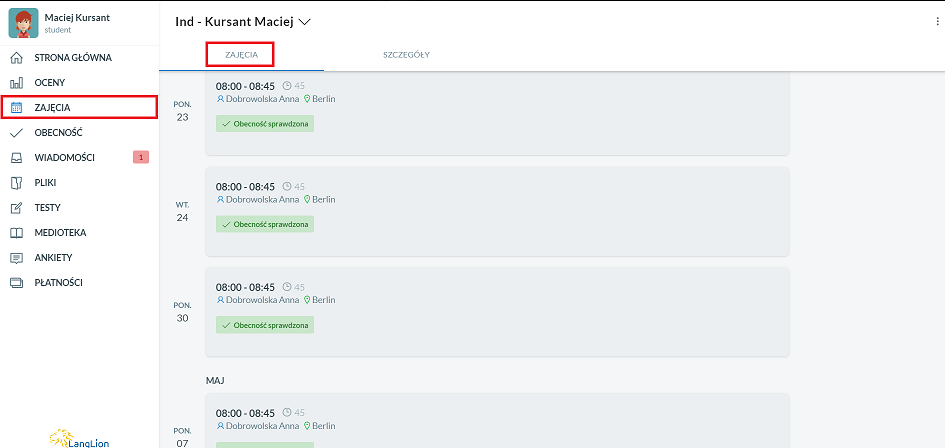
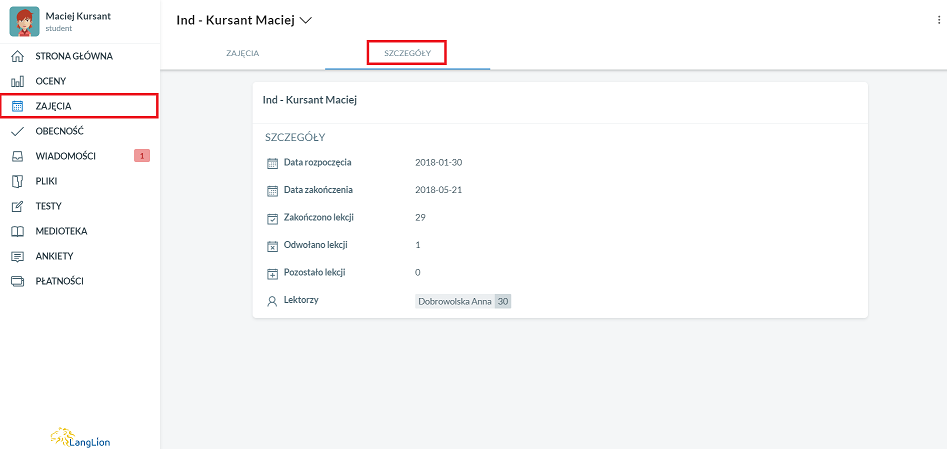
Jeśli uczysz się jednocześnie w kilku grupach, możesz przełączać się między nimi nad listą zajęć.

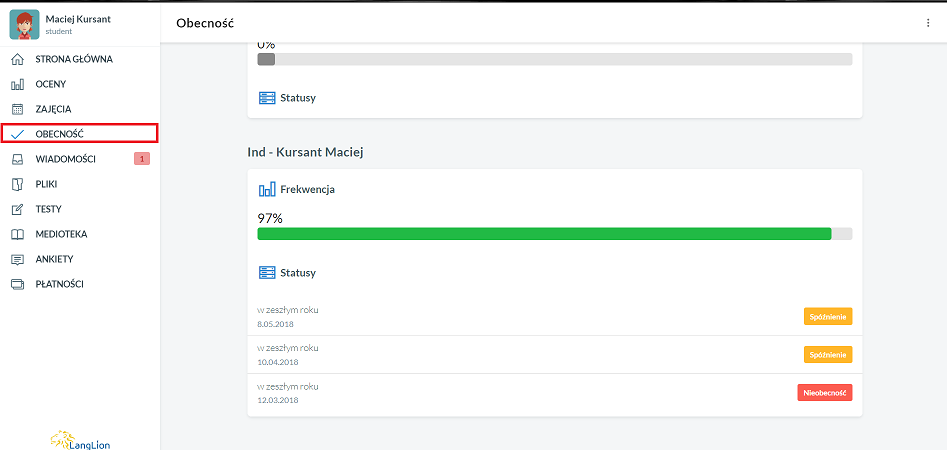
W kolejnej zakładce sprawdzisz swoją frekwencję w grupach.
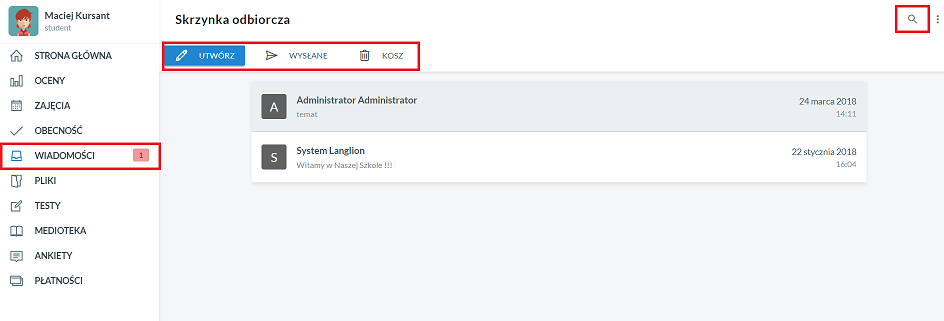
Panel kursanta pozwala na odbieranie i wysyłanie wiadomości w obrębie Platformy LangLion. Możesz być w stałym kontakcie z administracją szkoły, lektorem czy koleżankami i kolegami z grupy.
Lista wiadomości jest zbyt długa? Wystarczy, że użyjesz opcji wyszukiwania aby odnaleźć konkretną wiadomość, np. po nadawcy lub temacie.
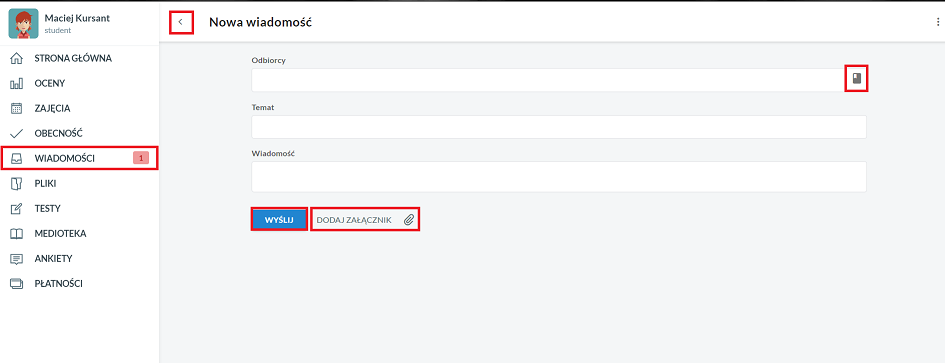
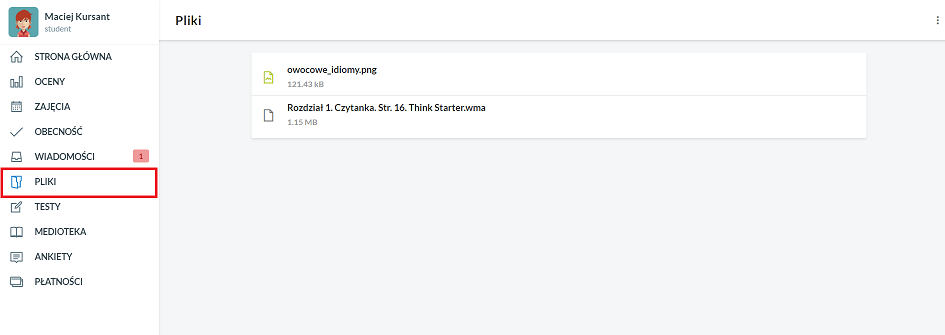
Rozdzieliliśmy dotychczasową zakładkę E-learning na dwie osobne: Pliki i Testy.
W zakładce Pliki pojawiać się będą materiały udostępnione przez lektora lub sekretariat szkoły. Podejrzyj je bezpośrednio w panelu i pobierz na swoje urządzenie w dogodnym momencie.
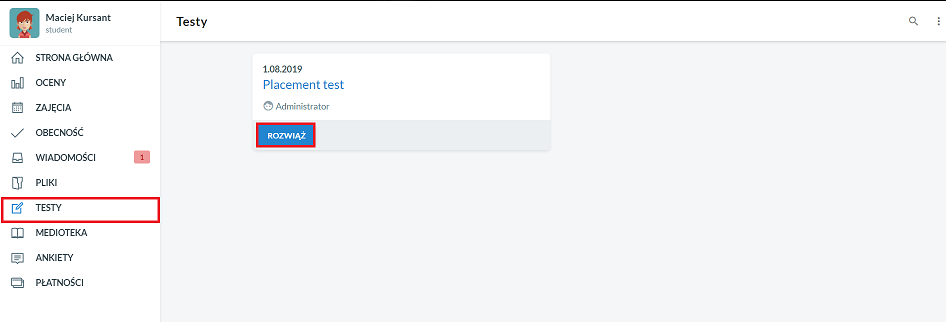
Zakładka Testy zawierać będzie listę testów online udostępnionych Ci przez lektora lub sekretariat. Rozwiązuj zadania i utrwalaj wiedzę. Zawsze możesz wrócić do już rozwiązanego testu i podejrzeć swoje odpowiedzi.
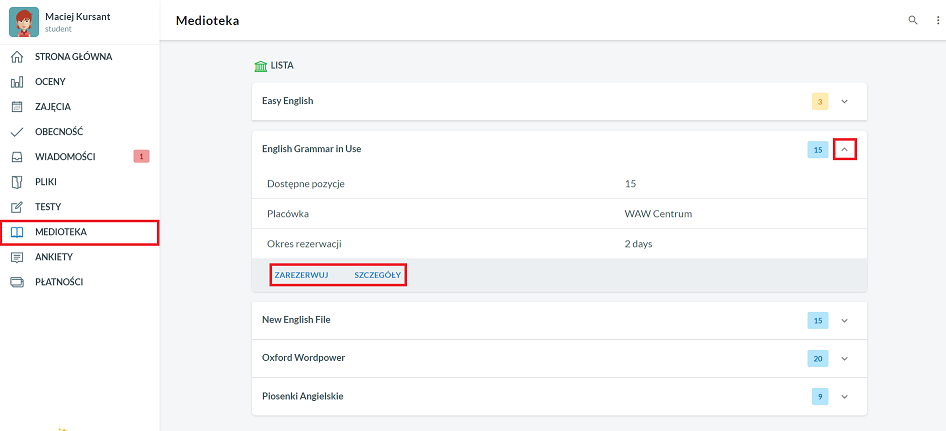
Z kolei w Mediotece znajdziesz wypożyczane przez szkołę książki, gry, nagrania i wszelkie materiały edukacyjne, którymi chce się ona ze swoimi uczniami podzielić. Sprawdź ofertę, zarezerwuj wybraną pozycję i odbierz ją w szkole.
Często szkoły chcą poznać Twoją opinię na temat kursów, oferty czy zbadać Twój poziom zadowolenia z dotychczasowej współpracy. Udostępnione Ci ankiety satysfakcji znajdziesz w zakładce Ankiety.

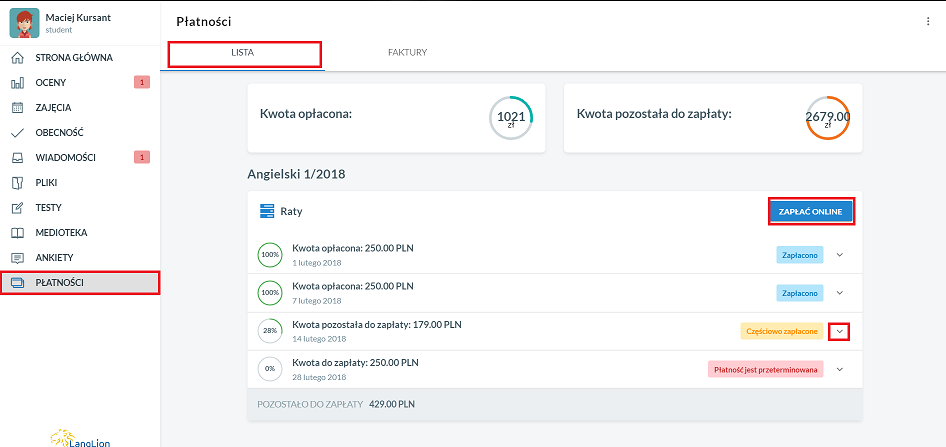
Zakładka Płatności również prezentuje się w nowej odsłonie. Od razu po przejściu do miejsca, z którego zarządzasz rozliczeniami za swój kurs, zobaczysz saldo płatności a poniżej szczegóły Twoich transakcji.
Niektóre szkoły oferują płatności online, dzięki czemu szybko i bezproblemowo uregulujesz należności bezpośrednio z poziomu swojego panelu.
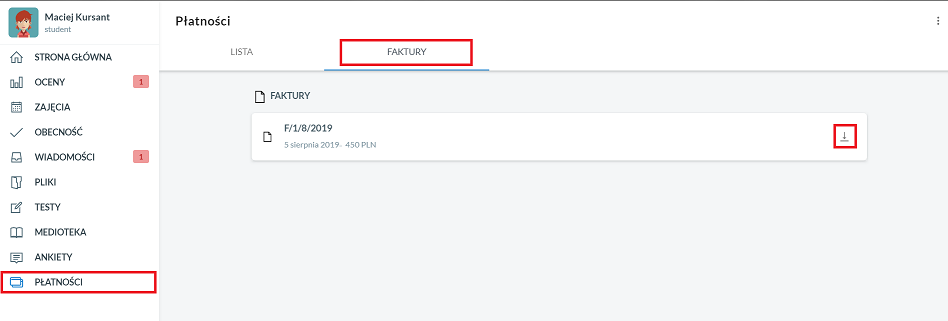
W zakładce Faktury masz dostęp do faktur wystawionych przez szkołę.
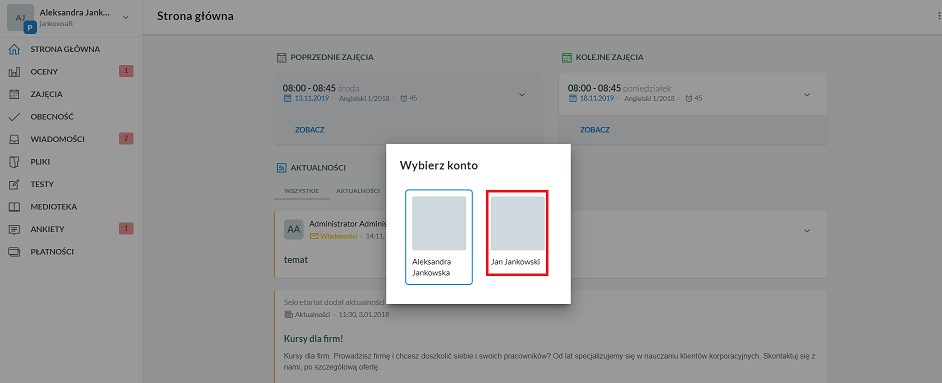
Szkoła ma możliwość połączenia kont rodzeństwa, dzięki czemu po zalogowaniu się jako rodzic, będzie można przełączać się pomiędzy kontami dzieci.
Aby przełączyć konta, kliknij na strzałkę przy nazwisku dziecka w lewym górnym rogu a następnie w oknie wyboru wskaż na które konto się chcesz przełączyć.

http://help.langlion.com/pl/przewodniki-po-systemie/e-dziennik/nowy-panel-kursanta/
Aplikacja dla kursantów i rodziców
Aplikacja dla kursantów i rodziców – LangLion for Students
Posiadasz dostęp do E-dziennika na Platformie LangLion? Jeśli tak, możesz już korzystać z niego w aplikacji „LangLion for Students”!
Aplikacja dostępna jest na urządzenia mobilne z systemem Android 5.1 i nowsze.
Jak zacząć korzystać z aplikacji?
Pobierz aplikację z Google Play na swoje urządzenie i zainstaluj. Po otwarciu aplikacji zobaczysz ekran logowania. Użyj swoich danych dostępowych (login i hasło) aby zalogować się do aplikacji. Pamiętaj aby wpisać początek adresu strony, pod którym uzupełniasz dziennik elektroniczny, np: szkolajezykowa.langlion.com
Zwróć uwagę aby dane logowania były dokładnie takie same jak te, których używasz do logowania się w wersji na przeglądarkę internetową. Upewnij się, że wpisujesz odpowiednie małe i duże litery.
Aktualnie dostępne są dwa języki interfejsu: polski i angielski.
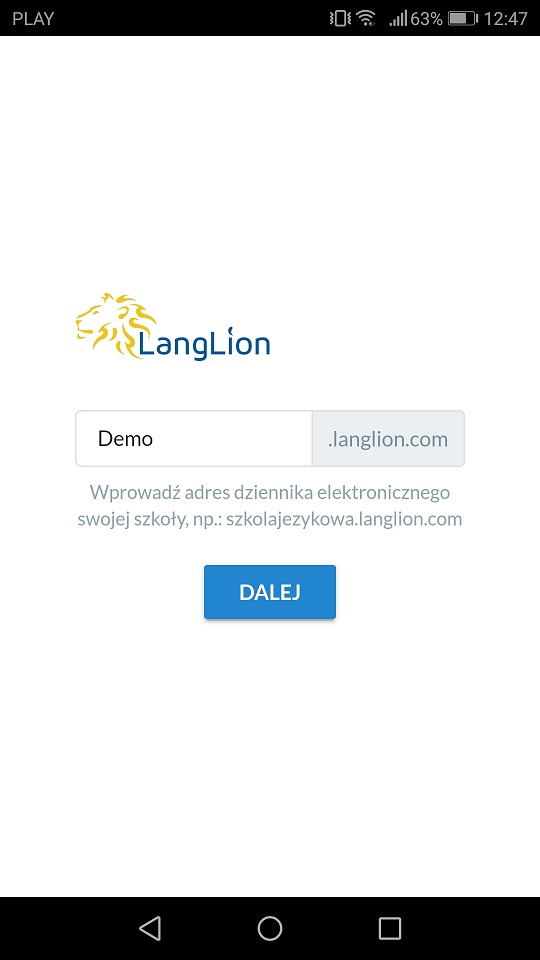

Po zalogowaniu się do aplikacji, zostaniesz poproszony o zaakceptowanie regulaminu. W kolejnych oknach będziesz z kolei mógł uzupełnić swoje dane kontaktowe tj. telefon kontaktowy i adres email.
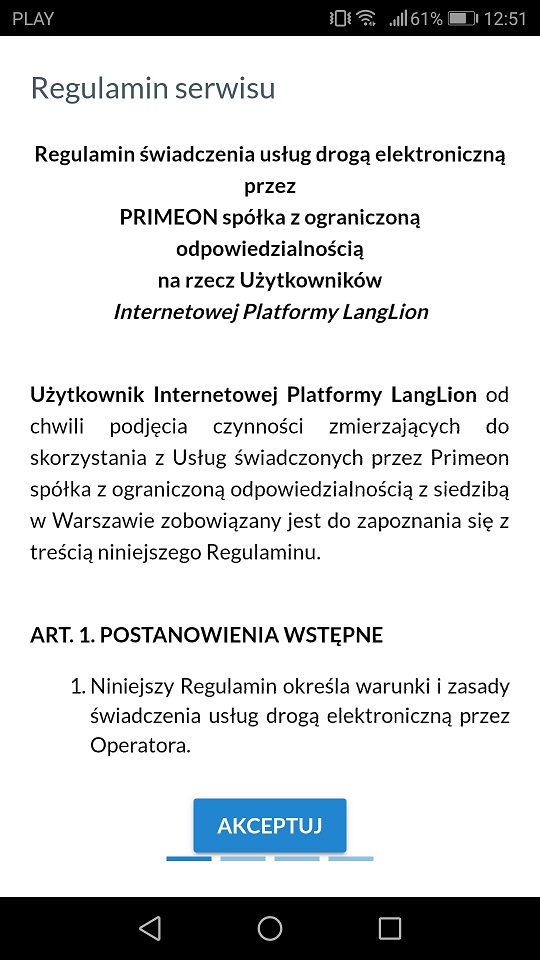
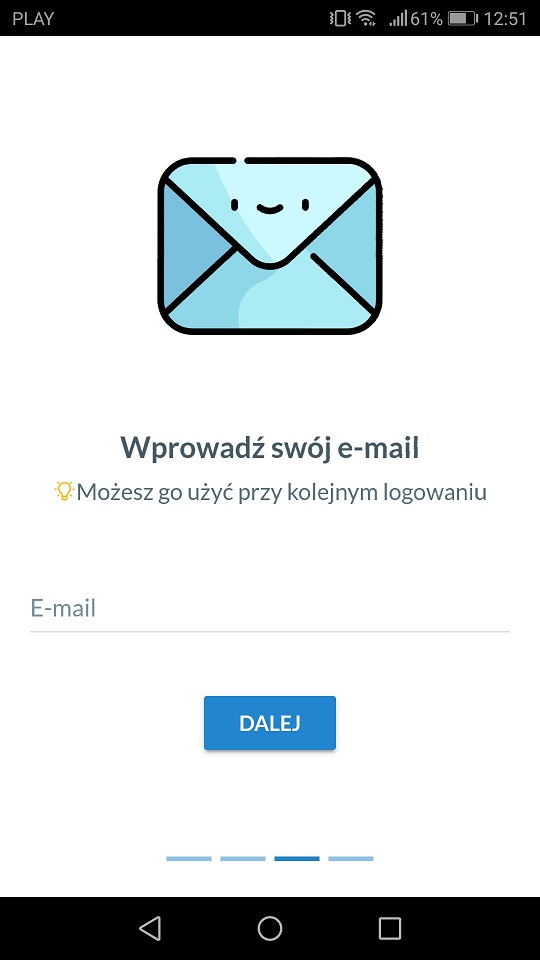
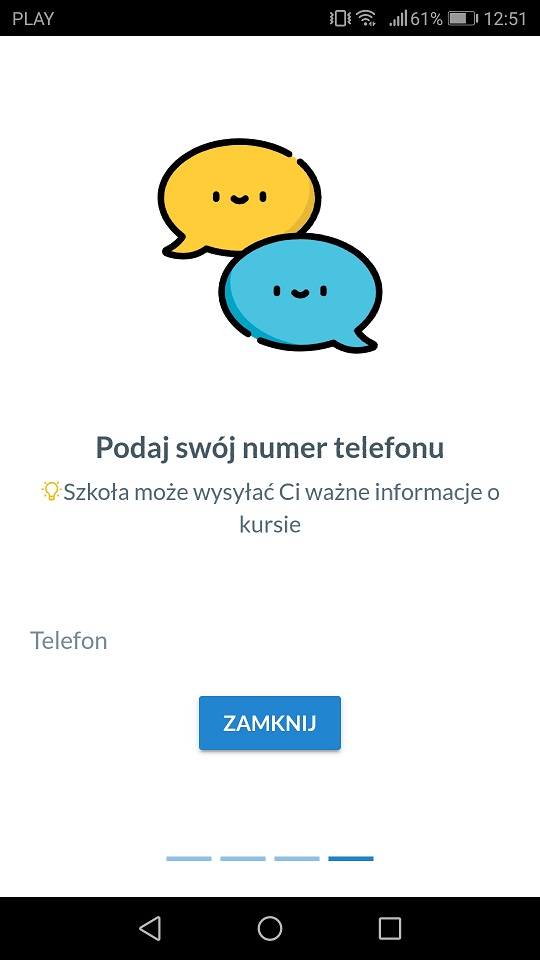
Aplikacja to odzwierciedlenie Twojego panelu. Wszystko to co widzisz logując się przez przeglądarkę internetową, dostępne jest w aplikacji. Układ menu i zakładek jest dokładnie taki sam.
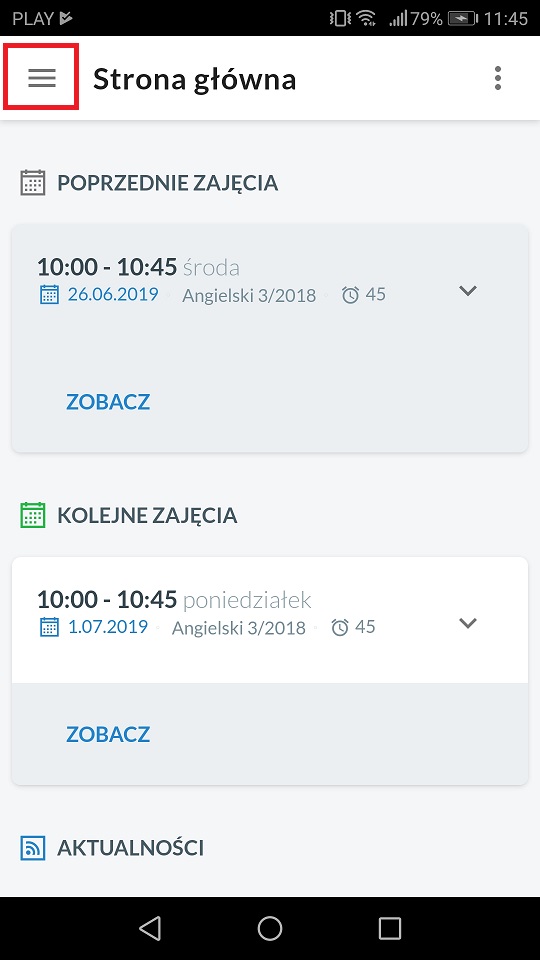
Na stronie głównej wyświetlą sie najbliższe zajęcia a pod nimi lista aktualności, czyli informacje o nowych ocenach, wiadomościach czy też ogłoszeniach sekretariatu szkoły.
W prawym górnym rogu, pod ikoną trzech pionowo ustawionych kropek, znajdziesz:
- ustawienia swojego profilu – tutaj dodasz swoje zdjęcie profilowe czy awatar, będziesz mógł edytować dane kontaktowe i zaktualizować zgody na przetwarzanie danych osobowych (wykorzystywane przez szkołę w celach marketingowych i handowych), przeczytasz regulamin serwisu i politykę prywatności. To tutaj też możesz zmienić hasło logowania, podejrzeć historię logowań a także swoją historię nauki.
- ustawienia języka interfejsu
- ustawienia powiadomień
- opcję „Wyloguj”
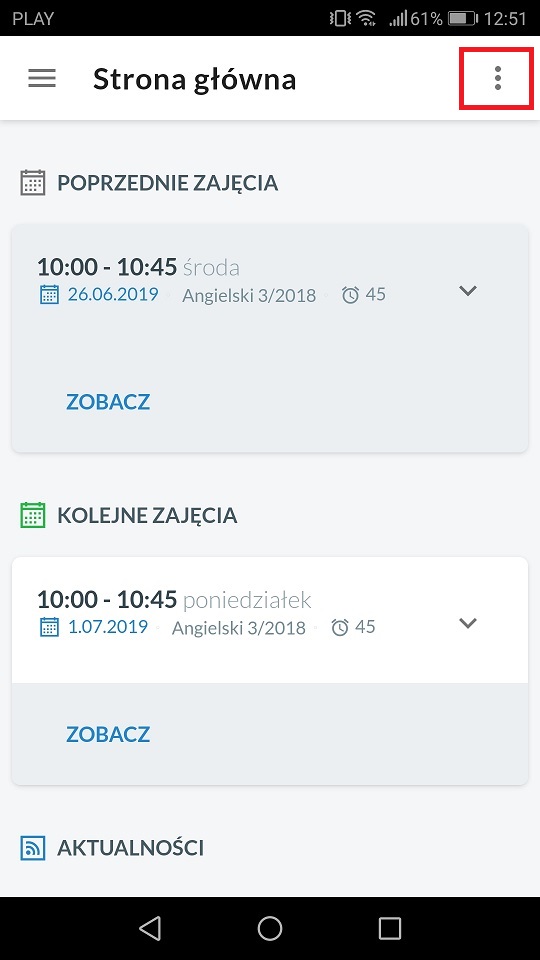
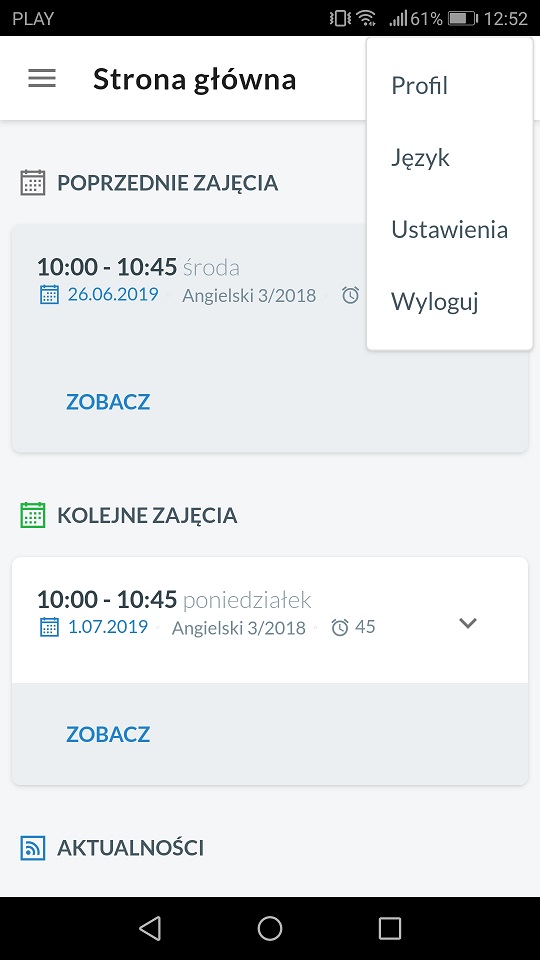
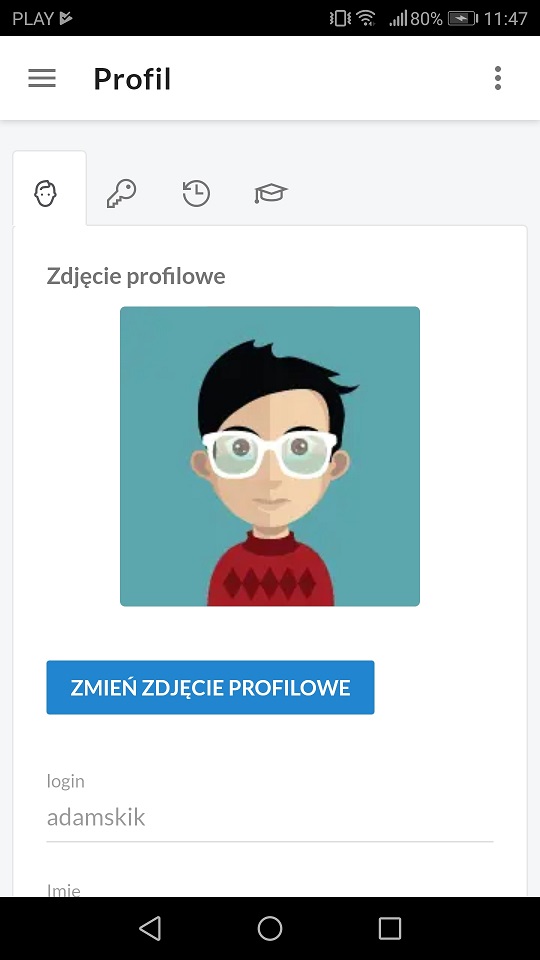
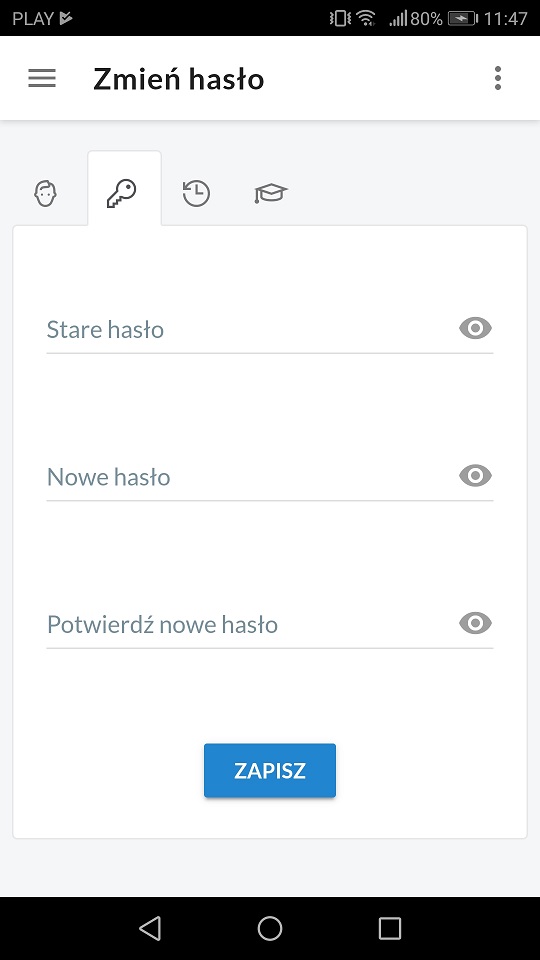

Menu z zakładkami e-dziennika znajduje się z kolei w lewym górnym rogu, pod ikonką trzech poziomych kresek.
Tutaj znajdziesz dostęp do swoich ocen, listy zajęć, informacji o frekwencji, wiadomości i płatności. W zależności od tego z jakich modułów korzysta szkoła w której się uczysz, możesz mieć także dostęp do plików udostępnianych przez lektorów, testów online, medioteki czy ankiet.
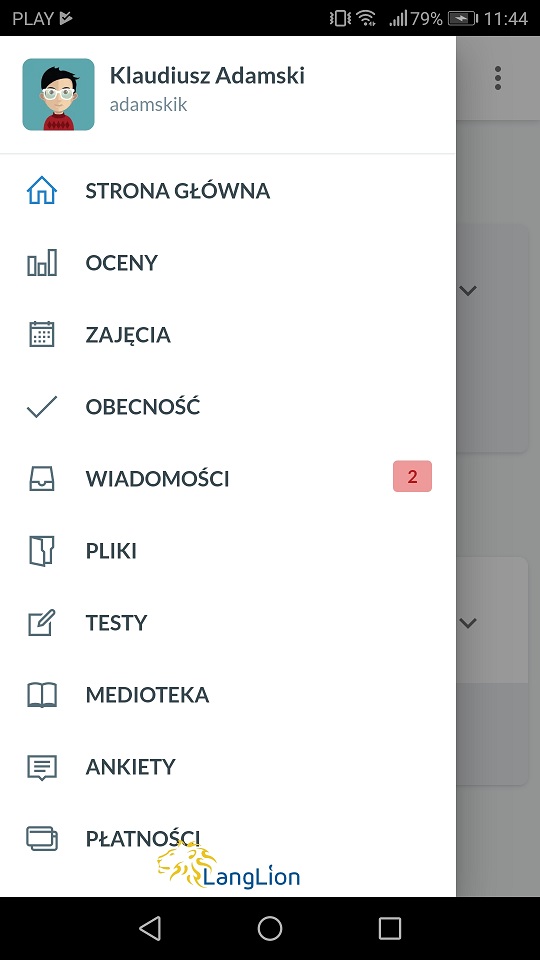
Aplikacja dla kursantów i rodziców – LangLion for Students